 WorkTimes
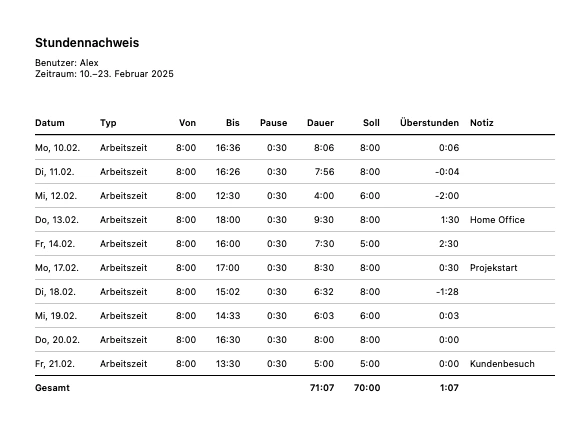
Was im Stundenzettel steht
Der Stundenzettel enthält den Namen des Benutzers, den Zeitraum und für jeden Tag:
- Datum und Art des Eintrags, zum Beispiel Arbeitszeit, Urlaub oder Krankheit
- Beginn, Ende und Pause
- Dauer, Sollstunden und Über- oder Minusstunden
- auf Wunsch deine Notizen zum Eintrag
Am Ende stehen auf Wunsch die Summen für Arbeitszeit, Sollstunden und Überstunden.
In vier Schritten zum PDF
- Tippe in der Übersicht auf das Menü (•••) und wähle Auswertungen / Export.
- Wähle den Zeitraum, zum Beispiel Monat, tippe auf Exportieren und markiere die gewünschten Monate.
- Tippe auf das Teilen-Symbol und wähle PDF.
- Prüfe die Vorschau und schicke den Stundenzettel per Mail oder Messenger, drucke ihn aus oder sichere ihn in der Dateien-App.
Die ausführliche Anleitung steht in der Hilfe unter PDF-Stundenzettel anpassen.
So passt du den Stundenzettel an
- Seitengröße A4 oder US Letter, Hoch- oder Querformat
- Gesamtsummen und Notizen ein- oder ausblenden
- Dateiname mit Datum und Benutzername, zum Beispiel für die Ablage beim Arbeitgeber
WorkTimes merkt sich deine Einstellungen für den nächsten Export.
Lieber als Tabelle?
Statt PDF kannst du deine Arbeitszeiten auch als XML oder CSV exportieren und in Excel oder Numbers weiterverarbeiten. Welches Format wofür passt, erklärt Das richtige Dateiformat für den Export wählen.
Damit der Stundenzettel stimmt
Ein Stundenzettel ist nur so gut wie die Erfassung. Mit Stempeluhr, Apple Watch und Erinnerungen vergisst du keine Zeiten, und WorkTimes berechnet deine Überstunden automatisch. Mehr dazu unter Überstunden und Gleitzeit erfassen.
Häufige Fragen
Kann ich mit WorkTimes einen Stundenzettel für meinen Arbeitgeber erstellen?
Ja. Du exportierst deine Arbeitszeiten für einen beliebigen Zeitraum als PDF-Stundenzettel mit Beginn, Ende, Pause, Sollstunden und Überstunden und schickst ihn direkt per Mail oder Messenger.
Kann ich den Stundenzettel auch als Excel-Datei exportieren?
Ja. Wähle beim Export das Format XML, das öffnet Excel direkt. Alternativ gibt es CSV mit Tabulator als Trennzeichen für Excel oder Numbers.
Was kostet WorkTimes?
Du kannst WorkTimes an insgesamt 5 Tagen mit Zeiteinträgen kostenlos nutzen. Für unbegrenzte Zeiterfassung brauchst du WorkTimes Plus für 29,99 € im Jahr oder 3,99 € im Monat. WorkTimes Plus kannst du 7 Tage gratis testen. Preise können je nach Land abweichen.